



Cómo empezar con tu servidor dedicado de Barotrauma en GameServerCentral #
Dirige tu propia Barotrauma servidor dedicado es la mejor manera de disfrutar de sesiones multijugador estables con tus amigos o tu comunidad. Si acabas de aprovisionar un servidor a través de GameServerCentral, Verás que aparece automáticamente en tu Panel de Control de GameServerCentral una vez finalizada la instalación.
Sin embargo, hay dos pasos importantes de configuración que no son inmediatamente evidentes, pero que son esenciales para que tu servidor sea visible y para concederte derechos de administrador.
Paso 1: Cómo hacer visible tu Servidor de Barotrauma #
Por defecto, un servidor Barotrauma recién aprovisionado no aparece en la lista pública. Para cambiar esto:
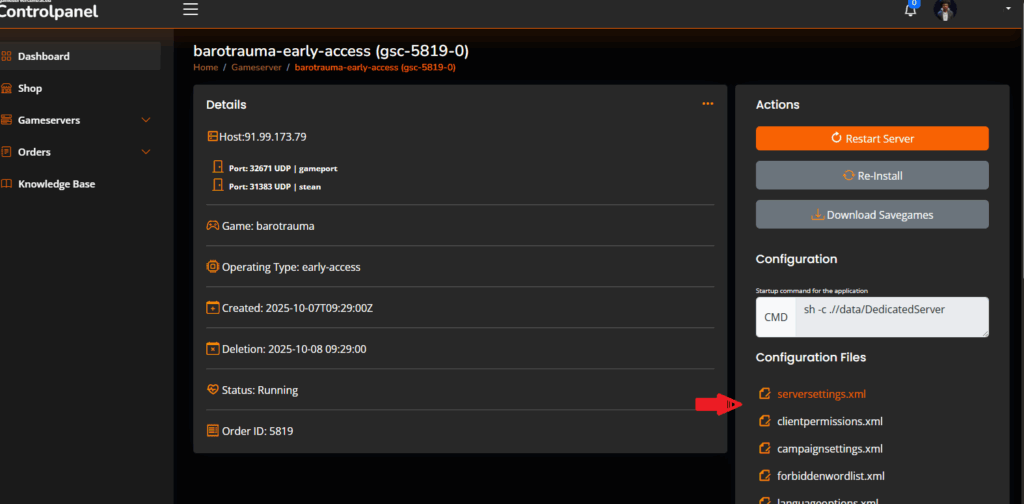
- Abrir el archivo
serverettings.xmlen la configuración de tu servidor a través del panel de control.
- Localiza la línea:xml
IsPublic="Verdadero"Si está ajustado a"Falso", cámbialo por"Verdadero".
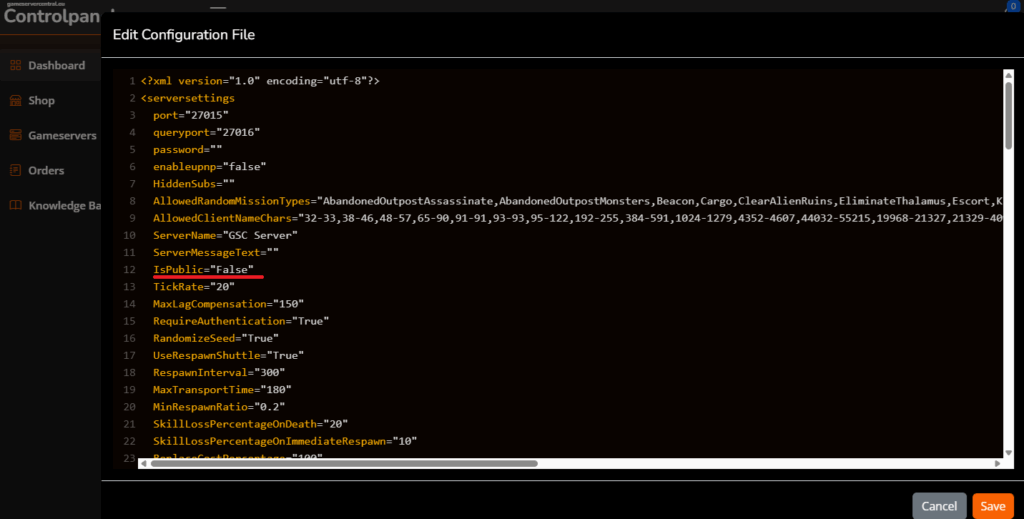
Esto garantiza que tu servidor aparezca en el navegador de servidores del juego y permite que otros jugadores lo encuentren y se unan a él.
Paso 2: Cómo hacerte administrador de tu Servidor Dedicado Barotrauma #
Para obtener el control total de tu servidor dedicado a barotrauma y poder iniciar realmente la partida/ronda, tienes que editar el archivo permisoscliente.xml archivo, de forma similar a como lo hiciste con el serversettings.xml y para ello necesitarás tener el ID de tu cuenta de Steam
Cómo encontrar el ID de tu cuenta de Steam para hacerte admin en el servidor dedicado de Barotrauma #
Para encontrar el ID de tu cuenta:
- Lanza Barotrauma.
- Desde el menú principal, Multijugador > acoge un partido local.
- Pulsa F3 para abrir la consola, escribe lista de clientes y pulsa intro (también verás tu id en la parte superior de la ventana)
- Copia el ID de cuenta mostrado.

- Abre el archivo clientpermissions.xml a través del panel de control
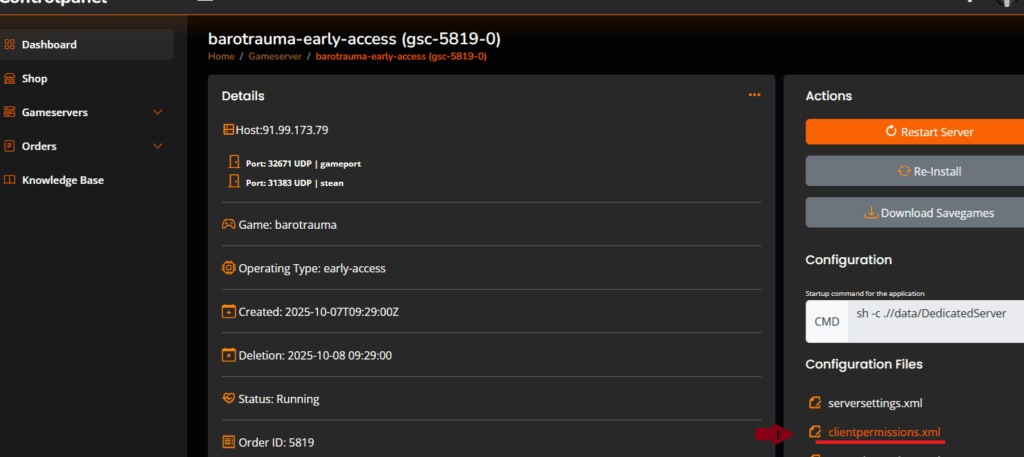
Copia el contenido de abajo y Sustituye STEAM_X:X:XXXXX con tu ID de tu propia cuenta de Steam.:
<?xml version="1.0" encoding="utf-8" ?>
<ClientPermissions>
  <Client
      name="Admin"
      accountid="STEAM_X:X:XXXXX"
      permissions="All">
  </Client>
</ClientPermissions>- Ponlo en el Archivo de configuración y Pulsa Guardar

Paso 3: Reinicia tu servidor #
Una vez guardado, reinicia tu servidor.
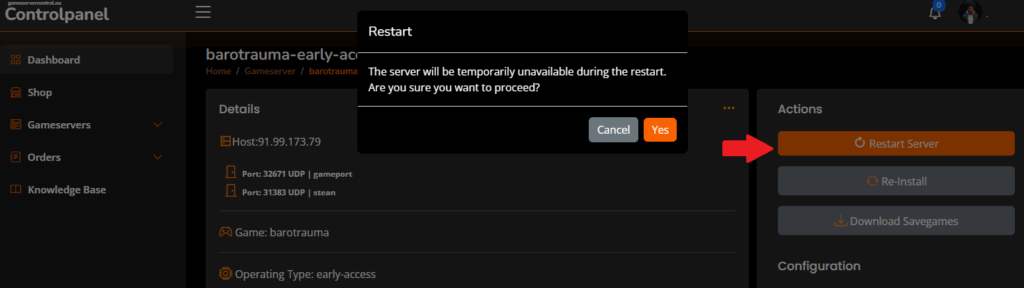
Ahora tendrás privilegios de administrador, te permite gestionar rondas, expulsar/banear jugadores y ajustar la configuración directamente en el juego.
Para más información sobre los permisos dedicados a clientes, también puedes consultar https://barotraumagame.com/wiki/Clientpermissions.xml
Por qué son importantes estos pasos #
Sin ajustar IsPublic="Verdadero", tu servidor permanecerá invisible para los demás. Sin editar permisoscliente.xml, no tendrás derechos de administrador, por lo que te resultará imposible gestionar el juego con eficacia o iniciar tu. Estos dos ajustes son críticos para cualquiera que aloje un Barotrauma servidor dedicado en GameServerCentral.
Reflexiones finales #
GameServerCentral facilita el aprovisionamiento y la gestión Servidores de barotrauma, pero estos dos pasos adicionales -habilitar la visibilidad pública y asignar permisos de administrador- son esenciales para una experiencia de alojamiento sin problemas. Una vez configurado, tendrás un servidor totalmente funcional, detectable y controlable, listo para aventuras en alta mar.