


So legst du mit deinem Barotrauma-Dedicated-Server bei GameServerCentral los #
Ein eigenes Unternehmen führen Barotrauma dedizierter Server ist der beste Weg, um stabile Multiplayer-Sessions mit Freunden oder deiner Community zu genießen. Wenn du gerade einen Server über GameServerCentral, wirst du feststellen, dass es nach Abschluss der Einrichtung automatisch in deinem GameServerCentral-Kontrollpanel angezeigt wird.
Allerdings gibt es zwei wichtige Konfigurationsschritte die auf den ersten Blick nicht erkennbar sind, aber unerlässlich sind, um deinen Server sichtbar zu machen und dir Administratorrechte zu gewähren.
Schritt 1: So machst du deinen Barotrauma-Server sichtbar #
Standardmäßig wird ein neu eingerichteter Barotrauma-Server nicht öffentlich aufgelistet. So änderst du das:
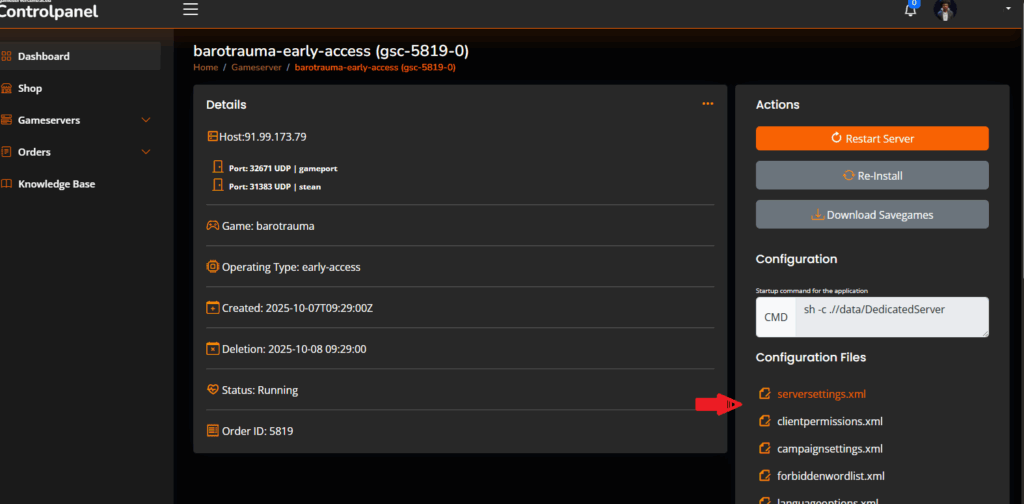
- Öffne die Datei
serversettings.xmlin deiner Serverkonfiguration über das Control Panel.
- So eine Zeile: xml
IsPublic="True"Wenn es um"Falsch", ändere es in"Wahr".
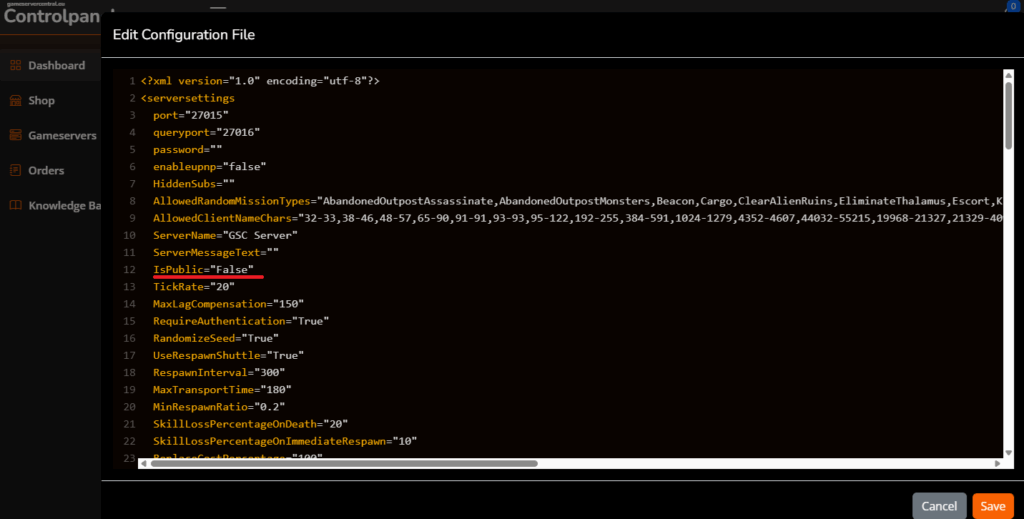
Dadurch wird sichergestellt, dass dein Server im Server-Browser des Spiels angezeigt wird und andere Spieler ihn finden und beitreten können.
Schritt 2: So wirst du Administrator deines Barotrauma-Dedicated-Servers #
Um die volle Kontrolle über deinen „Barotrauma“-Dedizierten Server zu erlangen und das Spiel bzw. die Runde tatsächlich starten zu können, musst du die clientpermissions.xml Eine Datei, ähnlich wie die „serversettings.xml“ – dafür brauchst du deine Steam-Konto-ID
So findest du deine Steam-Konto-ID, um dich auf dem Barotrauma-Dedicated-Server als Admin anzumelden #
So findest du deine Konto-ID heraus:
- Starte „Barotrauma“.
- Aus dem Hauptmenü, Multiplayer > ein lokales Spiel veranstalten.
- Presse F3 Um die Konsole zu öffnen, gib Folgendes ein: Kundenliste und drücke die Eingabetaste (oben im Fenster siehst du auch deine ID)
- Kopiere die angezeigte Konto-ID.

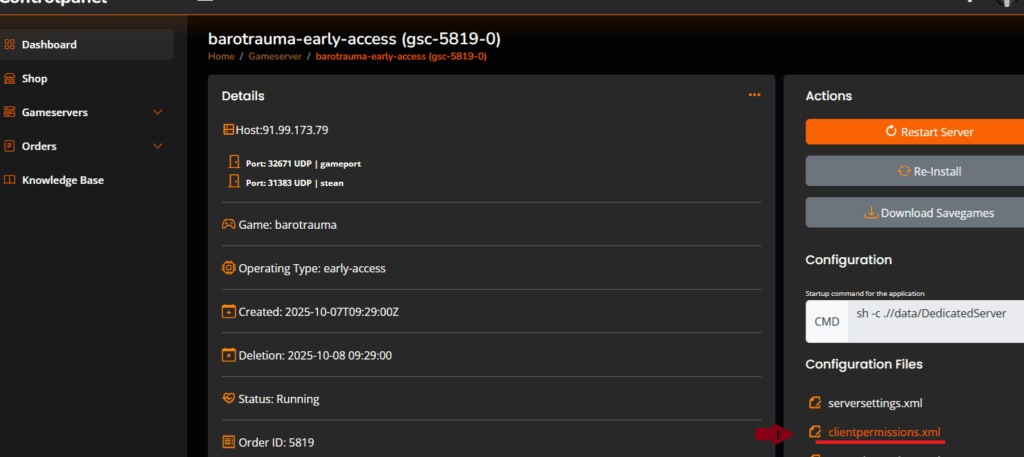
- Öffne die Datei „clientpermissions.xml“ über die Systemsteuerung
Kopiere den folgenden Text und Ersetzen STEAM_X:X:XXXXX mit deinem deine eigene Steam-Konto-ID.:
<?xml version="1.0" encoding="utf-8" ?>
<ClientPermissions>
  <Client
      name="Admin"
      accountid="STEAM_X:X:XXXXX"
      permissions="All">
  </Client>
</ClientPermissions>- Trag es in die Konfigurationsdatei ein und klick auf „Speichern“

Schritt 3: Starte deinen Server neu #
Starte deinen Server nach dem Speichern neu.
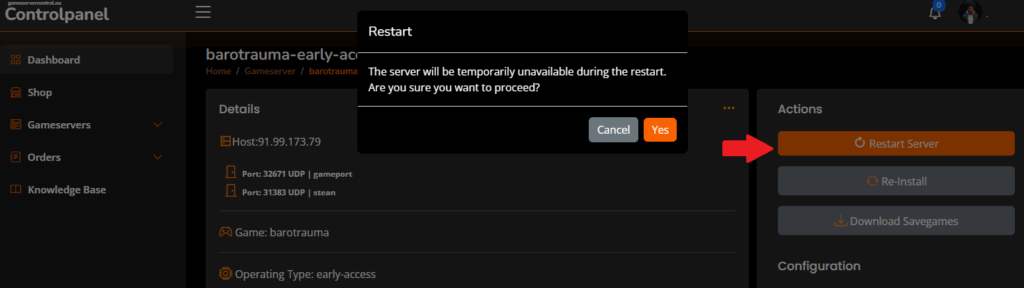
Du hast nun Administratorrechte, sodass du Runden verwalten, Spieler rauswerfen oder sperren und Einstellungen direkt im Spiel anpassen kannst.
Weitere Informationen zu dedizierten Client-Berechtigungen findest du auch unter https://barotraumagame.com/wiki/Clientpermissions.xml
Warum diese Schritte wichtig sind #
Ohne Einstellung IsPublic="True", bleibt dein Server für andere unsichtbar. Ohne Änderungen an clientpermissions.xml, hast du keine Administratorrechte, was es unmöglich macht, das Spiel effektiv zu verwalten oder dein Spiel zu starten. Diese beiden Anpassungen sind für jeden, der einen Server betreibt, von entscheidender Bedeutung. Barotrauma – Eigener Server auf GameServerCentral.
Abschließende Gedanken #
Mit GameServerCentral ist die Bereitstellung und Verwaltung ein Kinderspiel Barotrauma-Server, aber diese beiden zusätzlichen Schritte – die öffentliche Sichtbarkeit aktivieren und Administratorrechte zuweisen – sind für einen reibungslosen Hosting-Betrieb unerlässlich. Sobald die Konfiguration abgeschlossen ist, steht dir ein voll funktionsfähiger, auffindbarer und kontrollierbarer Server zur Verfügung, der für Tiefseeabenteuer bereit ist.